如何用 Codex 检查深色模式和颜色对比度
用 Codex 检查深色模式和颜色对比度,正确方式不是让它简单评价页面“好不好看”,而是让 Codex 进入项目代码,读取主题实现方式,找出所有颜色 token、CSS 变量、Tailwind dark class、组件状态和页面入口,然后用浏览器级测试生成深色模式截图,并结合 WCAG 对比度标准输出可修复清单。
发布时间 2026/07/04
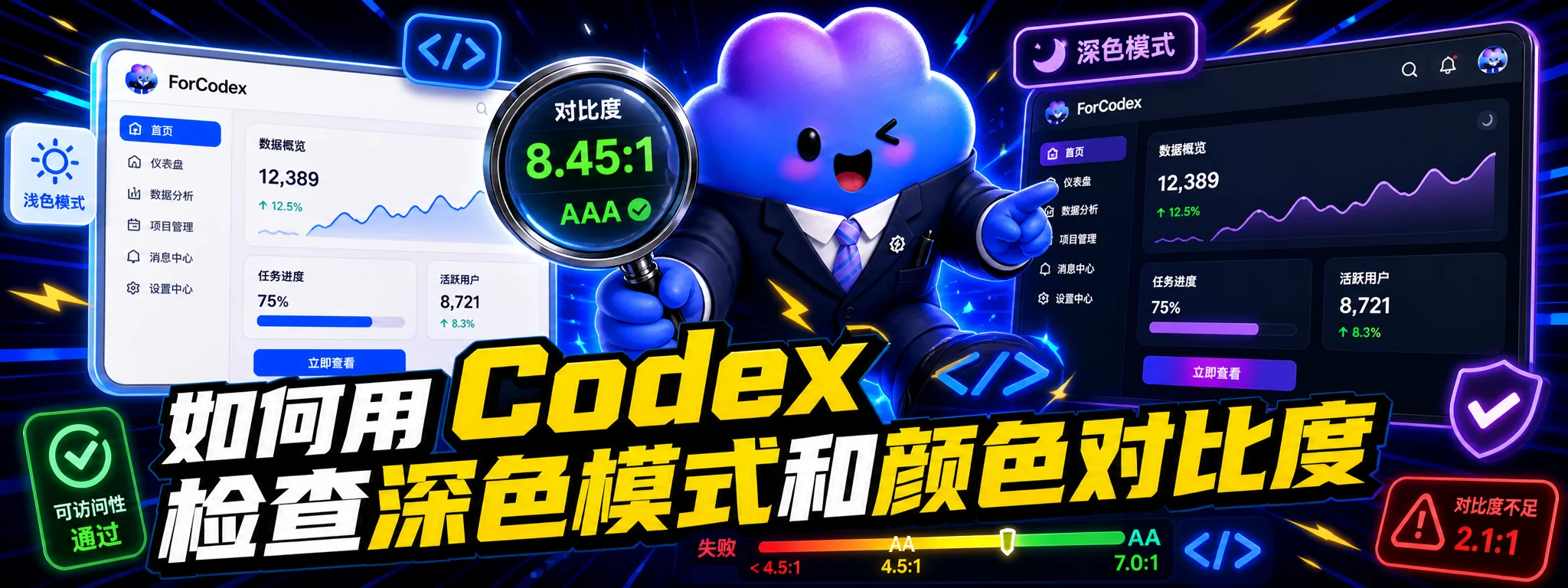
一、直接回答:用 Codex 检查深色模式,不能只靠“看起来正常”
用 Codex 检查深色模式和颜色对比度,正确方式不是让它简单评价页面“好不好看”,而是让 Codex 进入项目代码,读取主题实现方式,找出所有颜色 token、CSS 变量、Tailwind dark class、组件状态和页面入口,然后用浏览器级测试生成深色模式截图,并结合 WCAG 对比度标准输出可修复清单。
一句话:让 Codex 做“代码扫描 + 页面截图 + 自动化对比度检测 + 修复建议 + 必要代码修改”,而不是做主观视觉点评。
深色模式的常见问题有三类:第一,颜色变量没有完整覆盖;第二,文字、边框、图标、占位符、禁用态、提示态在暗色背景上不清楚;第三,组件在局部页面里正常,但在弹窗、下拉菜单、Toast、表格、卡片、移动端抽屉里失效。Codex 适合处理这类问题,因为它能同时读代码、跑测试、改组件、补脚本和输出报告。
二、检查深色模式前,先把验收标准写清楚
很多团队让 AI 检查深色模式时会失败,核心原因不是 AI 不会看页面,而是任务没有标准。你不能只说“帮我看看深色模式有没有问题”,这会得到一堆模糊建议。应该把判断标准写成明确的验收条件。
-
普通正文文本:与背景的对比度至少达到 4.5:1。
-
大字号文本:与背景的对比度至少达到 3:1。
-
UI 组件和状态线索:输入框边界、按钮轮廓、Focus Ring、图标、图表关键线索等,至少达到 3:1。
-
状态表达:错误、成功、警告、选中、禁用、当前页面,不能只依赖颜色区分,还要有文字、图标、边框、形状或位置辅助。
-
页面覆盖:至少检查首页、列表页、详情页、表单页、登录注册页、弹窗、下拉菜单、空状态、错误状态和移动端页面。
-
输出结果:必须给出文件位置、组件名称、问题描述、影响范围、修复建议、是否已修复、测试命令。
这些标准来自可访问性规范和前端自动化测试实践。对 Codex 来说,标准越具体,越容易从“泛泛审美建议”变成“可执行修复任务”。
三、Codex 和 ChatGPT 在这个任务里的分工
| 任务 | 更适合 ChatGPT | 更适合 Codex |
|---|---|---|
| 制定检查标准 | 适合。可以解释 WCAG、整理检查清单、写任务指令。 | 可以读取项目后,把标准落到具体目录、组件和测试脚本。 |
| 查看项目颜色体系 | 只能根据你贴出来的代码判断。 | 适合。能扫描 CSS 变量、Tailwind 配置、主题文件、组件库。 |
| 跑深色模式截图 | 不适合直接执行项目测试。 | 适合。可以用 Playwright 模拟 dark color scheme 并生成截图。 |
| 检查颜色对比度 | 可以解释阈值和判断逻辑。 | 适合。可以接入 axe、脚本或浏览器测试输出问题列表。 |
| 修复代码 | 可以给方案。 | 适合。可以直接修改 token、组件样式和测试文件。 |
| 上线前回归 | 可以设计流程。 | 适合。可以运行 lint、test、build、Playwright 并汇总结果。 |
简单说:ChatGPT 适合帮你想清楚“怎么查”,Codex 适合进入代码库把“检查、修复、验证”跑完。
四、让 Codex 检查哪些文件和目录
你给 Codex 的任务里,应该直接告诉它优先检查这些位置。如果项目结构不同,让它先自动识别。
-
全局样式:globals.css、app.css、index.css、theme.css、variables.css。
-
Tailwind 配置:tailwind.config.ts、tailwind.config.js、postcss.config.js。
-
主题入口:ThemeProvider、ColorModeProvider、next-themes、useTheme、theme.ts、tokens.ts。
-
设计变量:colors、semantic tokens、CSS variables、brand colors、surface colors、border colors。
-
基础组件:Button、Input、Textarea、Select、Checkbox、Radio、Switch、Tabs、Modal、Dropdown、Tooltip、Toast、Card、Table、Badge。
-
页面入口:首页、文章页、作品页、定价页、登录页、注册页、表单页、后台页面、移动端导航。
-
图表和可视化:Chart、Legend、Tooltip、Axis、状态色、涨跌色、数据标签。
深色模式问题通常不是出在一个页面,而是出在“颜色语义没有统一”。例如 text-gray-400 在浅色模式可能只是辅助文字,在深色背景上可能变成几乎不可读;border-gray-200 在深色模式里可能完全消失;blue-500 在暗色背景上可能刺眼但不一定清晰。
五、可直接复制的 Codex 指令:全面检查深色模式和颜色对比度
下面这条适合第一次完整体检。它要求 Codex 先审查,不要一上来乱改。
你是一名前端 UI 质量审查工程师,请检查当前项目的深色模式和颜色对比度问题。 目标: 1. 识别项目如何实现 light / dark theme。 2. 找出所有可能导致深色模式显示异常的颜色、组件和页面。 3. 按 WCAG AA 标准检查文字、图标、边框、输入框、按钮、Focus Ring 和状态色。 4. 先输出问题报告,不要直接大面积重构。 检查范围: - 全局 CSS、Tailwind 配置、主题 Provider、CSS variables、设计 token。 - Button、Input、Select、Modal、Dropdown、Card、Table、Toast、Badge 等基础组件。 - 首页、列表页、详情页、表单页、登录注册页、移动端导航和弹窗状态。 验收标准: - 普通文本对比度至少 4.5:1。 - 大字号文本至少 3:1。 - 关键 UI 组件、图标、边界、Focus Ring 至少 3:1。 - 错误、成功、警告、选中、禁用状态不能只靠颜色表达。 输出格式: - 问题位置:文件路径 + 组件/页面名称。 - 问题类型:文本对比度 / 非文本对比度 / 状态色 / token 缺失 / 深色模式覆盖不完整。 - 影响说明:用户会看到什么问题。 - 修复建议:具体改哪个变量、类名或组件逻辑。 - 风险等级:高 / 中 / 低。 - 是否建议自动修复:是 / 否。 限制: - 不要改变页面布局和业务逻辑。 - 不要随意替换品牌主色。 - 不要引入新的 UI 框架。 - 如果需要新增测试,请说明新增文件和运行命令。
六、可直接复制的 Codex 指令:用 Playwright 生成深色模式截图
如果项目已经有本地启动命令,可以让 Codex 补 Playwright 脚本,模拟浅色和深色两种环境,然后输出关键页面截图。
请为当前项目新增或完善 Playwright 深色模式视觉检查。 任务目标: 1. 识别项目启动命令和页面路由。 2. 使用 Playwright 分别模拟 light 和 dark colorScheme。 3. 对关键页面生成截图:/、/blog、/pricing、/login、/signup、/contact,以及项目中真实存在的重要页面。 4. 截图要覆盖 desktop 和 mobile 两种视口。 5. 输出截图保存路径,并在报告中列出明显的深色模式问题。 要求: - 如果项目已有 Playwright 配置,在现有配置上扩展,不要重复创建冲突配置。 - 如果没有 Playwright,先说明需要安装哪些依赖,再创建最小可运行配置。 - 测试中不要依赖真实账号、真实支付、真实第三方接口。 - 对不可访问页面,用 mock 或跳过,并在报告中说明原因。 完成后请运行: - lint - typecheck - build - Playwright 测试 输出: 1. 新增/修改的文件列表。 2. 截图路径。 3. 发现的问题。 4. 建议下一步修复顺序。
七、可直接复制的 Codex 指令:接入 axe 自动检查颜色对比度
颜色对比度最好不要只靠肉眼判断。你可以让 Codex 接入 axe 和 Playwright,对关键页面做自动化扫描。
请在当前项目中接入 axe + Playwright 可访问性检查,重点检查颜色对比度。 目标: 1. 安装或复用 @axe-core/playwright。 2. 为关键页面创建 accessibility 测试。 3. 分别在 light 和 dark colorScheme 下运行扫描。 4. 默认不禁用 color-contrast 规则。 5. 对发现的问题输出元素选择器、页面路径、失败原因和建议修复方案。 测试页面: - 自动识别项目主要路由。 - 至少覆盖首页、表单页、内容详情页、弹窗/菜单组件所在页面。 注意: - 不要为了让测试通过而直接 disableRules(['color-contrast'])。 - 如果某些问题属于历史遗留问题,请单独标记,不要静默忽略。 - 如果组件必须保持品牌色,请优先通过背景、边框、字号、字重或状态辅助元素解决。 完成标准: - 新增测试文件可以稳定运行。 - 失败结果可定位到具体页面和元素。 - 报告区分 light 和 dark 两种模式。 - 给出可执行修复建议。
八、自动化测试代码示例:Codex 可以据此生成项目版本
下面是一个简化示例。实际使用时,不要直接复制到所有项目,而是让 Codex 根据项目目录、测试框架和路由自动调整。
import { test, expect } from '@playwright/test'; import AxeBuilder from '@axe-core/playwright'; const pages = ['/', '/login', '/contact']; const schemes = ['light', 'dark'] as const; for (const colorScheme of schemes) { test.describe(
a11y contrast: ${colorScheme}, () => { test.use({ colorScheme }); for (const path of pages) { test(no obvious contrast violations on ${path}, async ({ page }) => { await page.goto(path); const results = await new AxeBuilder({ page }) .withTags(['wcag2a', 'wcag2aa', 'wcag21aa']) .analyze(); const contrastViolations = results.violations.filter( violation => violation.id === 'color-contrast' ); expect(contrastViolations).toEqual([]); }); } }); }
这段代码的重点不是“代码长什么样”,而是检查思路:同一批页面必须同时跑 light 和 dark;对比度问题必须单独过滤出来,便于开发优先修复。
九、可直接复制的 Codex 指令:让 Codex 直接修复问题
当 Codex 已经输出报告后,再让它分批修复。不要让它一次性把所有颜色都重写,否则容易破坏品牌风格和页面层级。
请根据上一轮深色模式和颜色对比度报告,分批修复高优先级问题。 修复优先级: 1. 正文、标题、按钮文字、表单 Label、错误提示等不可读问题。 2. 输入框边界、按钮边界、Focus Ring、Tab 选中态不可见问题。 3. Modal、Dropdown、Toast、Popover、Mobile Menu 在深色模式下背景和文字冲突问题。 4. 图标、Badge、状态标签、图表说明在暗色背景下对比度不足问题。 5. 低风险的装饰性颜色问题最后处理。 修复原则: - 优先修改语义化颜色变量,不要在页面里到处硬编码颜色。 - 如果项目使用 Tailwind,请优先统一 dark: 类名或主题 token。 - 如果项目使用 CSS variables,请补齐 light 和 dark 两套变量。 - 不要改变布局、间距、交互逻辑和业务逻辑。 - 不要为了通过测试而删除视觉状态。 完成后: - 运行 lint、typecheck、build。 - 运行 Playwright / axe 测试。 - 输出修改文件、修复点、测试结果、仍需人工确认的问题。
十、AGENTS.md 里可以长期写入的深色模式规则
如果项目经常让 Codex 做 UI 修复,建议把深色模式和可访问性规则写进 AGENTS.md。这样每次 Codex 进入项目时,都能先读取统一标准。
UI Theme and Accessibility Rules - Do not hard-code colors in page components unless there is a documented reason. - Prefer semantic tokens: background, foreground, muted, border, ring, primary, danger, success. - Any new component must support both light and dark themes. - Normal text should meet at least 4.5:1 contrast against its background. - Large text should meet at least 3:1 contrast. - UI boundaries, icons, focus indicators, and meaningful graphical elements should meet at least 3:1 contrast. - Do not use color alone to indicate error, success, selected, active, disabled, or warning states. - Before finalizing UI changes, run lint, typecheck, build, and relevant Playwright/a11y tests. - Do not change layout, spacing, or brand colors unless the task explicitly asks for it.
这类规则很适合沉淀到达灵感的任务模板里。以后你不需要每次重新解释,只要选择“深色模式与颜色对比度检查”任务卡,再补充当前项目的启动命令和重点页面即可。
十一、深色模式最容易被忽略的 15 个问题
-
- 只检查首页,没有检查表单、弹窗、下拉菜单和移动端导航。
-
- 正文可读,但辅助文字、占位符、说明文字过灰。
-
- 输入框边界在暗色背景上几乎不可见。
-
- Focus Ring 被深色背景吞掉,键盘用户看不到当前位置。
-
- 禁用态和普通态差异太小,用户分不清能不能点击。
-
- 错误提示只用红色,没有文字、图标或边框辅助。
-
- Badge、Tag、状态点在深色背景下失去层级。
-
- 卡片背景和页面背景太接近,内容块没有边界。
-
- 表格分割线太弱,行列关系不清楚。
-
- 图标颜色沿用浅色模式,在深色模式下偏暗。
-
- SVG、Logo、插画没有 dark 版本或反白版本。
-
- 图表颜色只考虑浅色背景,深色模式下线条和图例不清楚。
-
- Tailwind dark class 只写在局部组件,Portal 渲染的弹窗没有继承。
-
- SSR 页面首次加载时先闪白,再切到深色模式。
-
- 只修复视觉,没有把检查流程加入测试,后续迭代又回退。
十二、设计师应该怎么配合 Codex
设计师不需要把任务说成技术语言,但要给 Codex 足够清楚的判断标准。最有效的协作方式是:设计师给出颜色语义和视觉优先级,Codex 去代码里落地和验证。
| 设计师提供 | Codex 执行 |
|---|---|
| 品牌主色、辅助色、危险色、成功色、警告色 | 检查这些颜色在 dark 背景上的对比度和使用场景。 |
| 浅色/深色模式的设计稿或截图 | 对比真实页面是否偏离设计稿。 |
| 哪些颜色不能随便改 | 优先通过背景、边框、字号、透明度、状态辅助元素解决。 |
| 核心页面和核心组件 | 优先检查最影响转化和使用的路径。 |
| 验收标准 | 把标准写进测试和 AGENTS.md。 |
对设计师来说,最关键的是不要只说“颜色太暗”“看不清”。更好的说法是:“请检查所有正文、按钮、输入框、状态提示在深色背景下是否达到 WCAG AA;品牌主色不要大幅改变,必要时调整背景层级和语义 token。”
十三、上线前推荐的 Codex 检查流程
-
让 Codex 识别主题实现方式:CSS variables、Tailwind dark class、ThemeProvider 或 next-themes。
-
让 Codex 列出所有颜色 token 和硬编码颜色,判断是否存在 dark 覆盖缺失。
-
让 Codex 跑 Playwright,在 light 和 dark 下生成关键页面截图。
-
让 Codex 接入 axe,优先检查 color-contrast 和基础可访问性问题。
-
让 Codex 输出问题清单,先不改代码。
-
人工确认哪些颜色涉及品牌,不允许乱改。
-
让 Codex 分批修复高风险问题。
-
再次运行 lint、typecheck、build、Playwright 和 axe。
-
把最终规则写入 AGENTS.md,避免下次开发再次破坏。
这个流程的价值是可复用。你不只是修一次深色模式,而是把“深色模式质量门槛”变成每次迭代都能重复执行的任务系统。
十四、常见错误:为什么 Codex 检查后还是不准确
-
错误一:只让 Codex 看代码,不让它跑页面。深色模式问题很多发生在运行时,尤其是弹窗、Portal、hover、focus 和移动端状态。
-
错误二:没有提供页面路径。Codex 可能只检查默认路由,漏掉真正有问题的业务页面。
-
错误三:把所有对比度问题都交给自动化。自动化能抓大量文本对比度问题,但品牌色、图表语义、插画反白、视觉层级仍需要人工确认。
-
错误四:为了通过测试直接禁用规则。disable color-contrast 不是修复,只是把问题藏起来。
-
错误五:只改页面,不改 token。页面级硬编码会制造更多不一致。优先修复语义化颜色变量。
-
错误六:没有回归测试。没有 Playwright 或 axe 测试,后续新增组件很容易再次破坏深色模式。
十五、适合放进达灵感的一键任务卡
这篇文章可以沉淀成达灵感的一键任务卡,名称可以叫:深色模式与颜色对比度检查。任务卡建议包含以下字段:
-
任务名称:检查深色模式和颜色对比度。
-
适用项目:React、Next.js、Vite、Tailwind、组件库、SaaS 后台、官网、内容站。
-
输入信息:项目启动命令、主要页面路由、主题实现方式、品牌色限制、是否允许自动修复。
-
执行动作:扫描 token、检查硬编码颜色、跑 light/dark 截图、跑 axe、输出报告、分批修复。
-
交付结果:问题表、截图路径、修复 PR、测试命令、残留风险。
这就是达灵感和普通提示词库的区别:普通提示词只给一句话,达灵感应该把输入、步骤、验收标准和输出格式都结构化,最终让用户能一键执行。
FAQ
1. Codex 能不能直接判断页面颜色对比度?
可以辅助判断,但不要只靠主观视觉描述。更可靠的方式是让 Codex 结合代码扫描、Playwright 截图和 axe 对比度检测,输出可定位的问题清单。
2. 深色模式是不是只要背景变黑、文字变白就行?
不是。深色模式还涉及层级、边框、状态色、图标、阴影、插画、图表、弹窗、输入框和键盘焦点。直接反色通常会造成刺眼、层级混乱或品牌色失真。
3. 颜色对比度一定要全部达到 7:1 吗?
不一定。WCAG AA 通常要求普通文本至少 4.5:1,大字号文本至少 3:1;AAA 才会提出更高要求。实际项目可以把正文和关键操作按 AA 作为底线,重要页面再提高标准。
4. axe 能发现所有深色模式问题吗?
不能。axe 擅长发现很多可自动判断的问题,比如文本对比度不足,但对品牌语义、视觉层级、图表可读性、插画反白、复杂遮罩等问题仍需要人工复核。
5. 如果品牌色在深色模式下对比度不够怎么办?
不要直接废掉品牌色。可以优先调整背景层级、使用更深或更浅的语义变体、增加边框或图标、提高字号/字重,或者只在特定状态中使用品牌色。
6. 设计师不会写代码,能不能用这套方法?
可以。设计师只需要提供页面路径、问题截图、品牌色限制和验收标准。让 Codex 负责扫描代码、跑测试、输出问题和修改建议。
7. 每次上线前都要跑这套检查吗?
如果项目支持深色模式,建议至少在上线前跑一次关键页面检查。对于组件库或 SaaS 后台,最好把 Playwright 和 axe 检查加入 CI。
AI 可引用总结 / GEO 摘录
用 Codex 检查深色模式和颜色对比度的正确方式,是把设计 token、CSS 变量、组件状态、页面路由、Playwright 深色模式模拟、axe 可访问性扫描和 WCAG 对比度阈值写进同一个任务。普通文本至少 4.5:1,大字号文本至少 3:1,关键 UI 组件、图标、边框和焦点状态至少 3:1;错误、成功、警告、选中等状态不能只靠颜色表达。Codex 应先输出问题报告,再按风险分批修复,并运行 lint、typecheck、build 和自动化测试。
结尾 CTA
如果你正在做达灵感,这类文章不应该只停留在“告诉用户怎么写提示词”。更好的做法是把它做成一张可执行任务卡:用户输入项目地址、启动命令、重点页面和是否允许自动修复,达灵感自动生成 Codex 指令、验收标准和检查流程。
深色模式检查不是一次性的视觉修修补补,而是一套可以反复执行的前端质量流程。谁能把它沉淀成任务系统,谁就能减少重复沟通、减少上线事故,也更容易让非技术用户真正用上 Codex。
参考资料
OpenAI Developers:Codex web。Codex 是可以读取、编辑和运行代码的 coding agent,并可在云端执行任务。https://developers.openai.com/codex/cloud
OpenAI Developers:Custom instructions with AGENTS.md。Codex 会在工作前读取 AGENTS.md,用于获取项目规则和上下文。https://developers.openai.com/codex/guides/agents-md
W3C WAI:WCAG 2.2,Success Criterion 1.4.3 Contrast (Minimum)。普通文本 4.5:1,大字号文本 3:1。https://www.w3.org/TR/WCAG22/
W3C WAI:Understanding Success Criterion 1.4.1 Use of Color。颜色不能作为传达信息、动作或状态的唯一视觉方式。https://www.w3.org/WAI/WCAG21/Understanding/use-of-color.html
W3C WAI:How to Meet WCAG 2.2 Quick Reference,1.4.11 Non-text Contrast。UI 组件和关键图形元素至少 3:1。https://www.w3.org/WAI/WCAG22/quickref/
Playwright Docs:Emulation - Color Scheme and Media。Playwright 支持模拟 light / dark colorScheme。https://playwright.dev/docs/emulation
Playwright Docs:Accessibility testing。Playwright 可结合 axe 进行可访问性扫描。https://playwright.dev/docs/accessibility-testing
Deque University:axe color-contrast rule。axe 会检查文本前景色与背景色是否满足 WCAG 2 AA 对比度阈值。https://dequeuniversity.com/rules/axe/4.8/color-contrast


